Arızalı Ağ Adaptörü Nasıl Tespit Edilir?
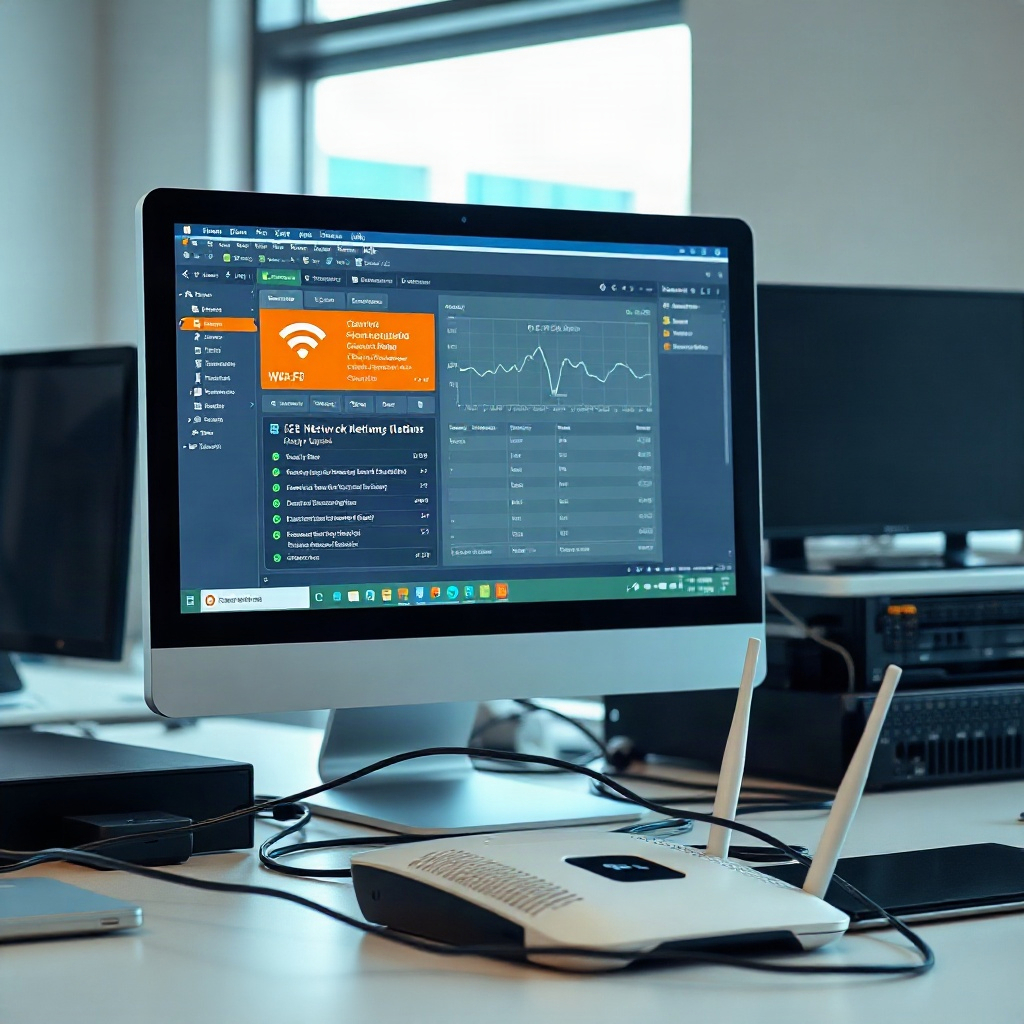
Arızalı bir ağ adaptörü, evdeki veya işyerindeki internet bağlantısını aniden kesebilir, çevrimiçi oyunları ve video konferansları aksatabilir. Bu durum, hem zaman hem de verimlilik kaybına yol açar. Bir ağ adaptörünün arızasını tespit etmek, sorunun kökenini bulmak ve çözüm üretmek için sistematik bir yaklaşım gerektirir.
İlk iş, ağ adaptörünün fiziksel durumunu gözlemlemek ve bağlantı noktalarının düzgün çalışıp çalışmadığını kontrol etmektir. Çizgi hatlarına, kablo kopukluklarına ve bağlantı noktalarının aşırı ısındığına dikkat edilmelidir. Ardından, adaptörün sürücü dosyalarının güncel olup olmadığını kontrol etmek, basit ama etkili bir adım olabilir.
Eğer bu temel kontroller sorunu çözmezse, daha detaylı bir tanı süreci başlatılmalıdır. Bu süreçte, donanım ve yazılım tarafında çeşitli testler yaparak arızanın kaynağını belirlemek mümkündür. Aşağıdaki bölümlerde, ağ adaptörlerinin çalışma prensiplerinden yaygın arızalara, tanı yöntemlerine ve kalıcı çözümlere kadar tüm adımları detaylıca ele alacağız.
Temel Kavramlar ve Tanımlar
Ağ adaptörü, bilgisayarın veya cihazın yerel ağa bağlanmasını sağlayan donanım parçasıdır. Genellikle Ethernet (kablolu) ve Wi‑Fi (kablosuz) adaptörleri olarak iki ana kategoriye ayrılır. Ethernet adaptörleri, fiziksel kablo üzerinden veri iletimini gerçekleştirirken; Wi‑Fi adaptörleri, radyo dalgaları aracılığıyla kablosuz bağlantı kurar.
Her iki adaptör türü de veri paketlerini alır, işler ve hedef adrese yönlendirir. Adaptörün hata vermesi, veri akışının kesilmesine, gecikmelere veya bağlantı kopmalarına neden olur. Arızalı bir adaptör, genellikle düşük performans, aniden bağlantı kaybı veya tamamen erişilemezlik gibi belirtilerle kendini gösterir.
Ağ adaptörlerinin arızalarını tespit ederken, öncelikle adaptörün modeline ve üreticiye özgü sürücülere bakmak gerekir. Çünkü bazı arızalar, donanımda değil de sürücü yazılımında meydana gelebilir. Sürücü güncellemeleri, çakışan veya eski sürücülerin neden olduğu hataları düzeltir.
Ayrıca, adaptörün fiziksel özellikleri de önem taşır. Örneğin, Ethernet adaptörlerinde kablo tipleri (Cat5e, Cat6, Cat7) ve port tipleri (RJ45, USB‑C) arızalara yol açabilir. Wi‑Fi adaptörlerinde ise anten kalitesi ve sinyal gücü, adaptörün performansını doğrudan etkiler.
Ağ Adaptörlerinin Çalışma Prensibi
Ağ adaptörleri, veri paketlerini alır ve Ethernet veya Wi‑Fi protokolleri üzerinden hedefe iletir. Ethernet adaptörü, veri paketlerini fiziksel kablo üzerinden taşırken, Wi‑Fi adaptörü, radyo dalgalarını kullanır. İkisi de aynı anda çalışabilir, ancak genellikle bir cihazda yalnızca bir tür adaptör bulunur.
Adaptörün iç yapısı, MAC adresi, IP adresi atama, DHCP (Dynamic Host Configuration Protocol) gibi ağ protokolleri ile entegre çalışır. Cihazın işletim sistemi, adaptörün sürücüsü aracılığıyla bu protokolleri yönetir. Adaptör, aynı anda birden fazla bağlantıyı yönetebilir, ancak çoklu bağlantılarda kaynak yönetimi önemlidir.
Ağ adaptörleri, sinyal kalitesini korumak için hata düzeltme mekanizmaları içerir. Örneğin, Ethernet adaptörlerinde CRC (Cyclic Redundancy Check) hatalarını tespit eder ve düzeltir. Wi‑Fi adaptörlerinde ise modülasyon teknikleri (OFDM, QAM) üzerinden sinyal gücünü en üst seviyeye çıkarmaya çalışır.
Bu mekanizmalar, adaptörün arızalı olduğu durumlarda belirli hataları rapor etmesine izin verir. Örneğin, bir Ethernet adaptöründeki CRC hataları, kablonun fiziksel hasarından kaynaklanabilirken, Wi‑Fi adaptöründeki sinyal zayıflığı, çevresel parazitlerden kaynaklanabilir.
Yaygın Arızaların Belirtileri ve Nedenleri
En sık karşılaşılan ağ adaptörü arızası, bağlantı kopmasıdır. Bu genellikle çevresel faktörlerden, örneğin elektromanyetik parazitlerden veya aşırı ısınmadan kaynaklanır. Ayrıca, fiziksel hasar, kablo kırılması veya bağlantı noktalarında gevşeme de yaygın bir sorundur.
İkinci en sık görülen sorun, düşük bant genişliği ve yüksek gecikmedir. Bu, adaptörün sürücüsünün eski olması, uyumsuz donanım veya işletim sistemi ile çakışma nedeniyle ortaya çıkabilir. Özellikle eski bilgisayarlarda yeni Wi‑Fi adaptörleriyle uyumsuzluk görülebilir.
Üçüncü belirtiler arasında ise, adaptörün otomatik olarak yeniden başlatılması veya “bağlantı kurulamadı” hatası yer alır. Bu durum, adaptörün firmware’inde bir sorun veya donanımın aşırı ısındığı durumlarda meydana gelir.
Dördüncü ve en kritik arızalar, adaptörün tamamen çalışmamasıdır. Bu, genellikle donanımın içinde yer alan devrelerin hasar görmesiyle ilişkilidir. Özellikle eski ya da düşük kaliteli adaptörlerde, üretim hataları nedeniyle bu tür sorunlar ortaya çıkabilir.
Bu belirtilerin her biri, farklı çözümler gerektirir. Dolayısıyla, doğru tanı süreci, arızanın kaynağını belirlemek için gereklidir.
Tanı Sürecinde Uygulanacak Testler
İlk adım, adaptörün fiziksel bağlantılarını kontrol etmektir. Ethernet adaptörlerinde, kablonun her iki ucunun da sağlam bağlandığından emin olun. Wi‑Fi adaptörlerinde ise, antenlerin doğru şekilde yerleştirildiğini ve sinyal gücünün yeterli olduğunu kontrol edin.
İkinci adım, sürücülerin güncel olup olmadığını kontrol etmektir. İşletim sisteminin ayarlarından adaptör sürücüsünü bulup, üreticinin web sitesinden en son sürücüleri indirin. Güncel sürücüler, birçok yazılım tabanlı hatayı giderir.
Üçüncü adım, adaptörle ilgili diagnostic araçlarını kullanmaktır. Windows kullanıcıları için “Network Diagnostics” aracını, Linux kullanıcıları için “ethtool” veya “iwconfig” komutlarını kullanabilirsiniz. Bu araçlar, adaptörün fiziksel durumunu ve sinyal kalitesini ölçer.
Dördüncü adım, farklı bir kablo ve port kullanarak test yapmaktır. Eğer Ethernet adaptörüyse, yeni bir Cat6 kablo deneyin. Wi‑Fi adaptörüyse, farklı bir Wi‑Fi ağına bağlanarak sinyal kalitesini ölçün.
Beşinci adım, adaptörün firmware güncellemelerini kontrol etmektir. Üretici, adaptör firmware’i için güncellemeler yayınlayabilir ve bu güncellemeler donanım hatalarını düzeltir.
Bu adımlardan sonra, eğer sorun devam ediyorsa, adaptörün tamamen değiştirilmesi gerekebilir. Ancak, ilk dört adım genellikle çoğu arızayı çözer.
Kalıcı Çözüm Yolları ve Önleyici Öneriler
– Adaptörleri düzenli olarak temizleyin: Toz ve kir, sinyal kalitesini düşürebilir.
– Yakın çevredeki elektronik cihazları uzak tutun: Mikrodalga fırın, telefon gibi cihazlar parazite yol açar.
– Yüksek kaliteli kablolar kullanın: Cat6 veya Cat7 kablolar, daha stabil bağlantı sağlar.
– Adaptör firmware’inizi güncel tutun: Üretici güncellemeleri, performans artışı ve hata düzeltmeleri içerir.
– Adaptör sürücülerini işletim sistemi güncellemeleriyle senkronize edin: Güncel işletim sistemleri yeni sürücülerle uyumludur.
– Adaptörün bulunduğu ortamı soğuk tutun: Aşırı ısı, donanımın ömrünü kısaltır.
– Çoklu adaptör kullanımında, farklı tiplerde adaptörleri aynı anda kullanmayın: Çakışma riskini azaltır.
– Adaptörünüzü düzenli olarak test edin: Kısa bağlantı testleri, erken arızayı tespit eder.
– Yedek adaptör saklayın: Kritik sistemlerde beklenmedik kapanışları önler.
– Adaptörün bağlantı noktalarını düzenli kontrol edin: Gevşek bağlantılar, sinyal kaybına yol açar.
Sıkça Sorulan Sorular
Ağ adaptörünü nasıl değiştiririm?
Adaptörü değiştirmek için öncelikle eski adaptörü bilgisayardan çıkarın. Ardından, yeni adaptörü takıp sürücüleri yükleyin. Windows için, “Aygıt Yöneticisi” üzerinden adaptörü tanıtın ve “Sürücü Güncelle” seçeneğini seçin.
Wi‑Fi sinyal gücünü nasıl artırabilirim?
Sinyal gücünü artırmak için, anteni yükseltin, yönlendiriciyi merkezi bir konuma taşıyın ve paraziti azaltan bir kanal seçin. Ayrıca, Wi‑Fi adaptörünüzün firmwareini güncellemek de performansı artırabilir.
Adaptörüm sürekli “bağlantı kurulamadı” hatası veriyorsa ne yapmalıyım?
Bu durumda, adaptörünüzün firmwareini güncelleyin, kabloyu değiştirin ve farklı bir Ethernet portu deneyin. Eğer sorun devam ederse, adaptörü tamamen değiştirmeniz gerekebilir.
Adaptör arızası mı yoksa ağ problemi mi olduğunu nasıl ayırt ederim?
Adaptör arızası, fiziksel bağlantı testlerinde veya farklı cihazlarda da aynı sorunun oluşmasıyla tanımlanır. Ağ problemi ise, aynı adaptörde farklı cihazlar arasında bağlantı sorunları yaşanır.
Sonuç
Arızalı ağ adaptörü tespiti, sistematik bir yaklaşımla sorunun kaynağını hızlıca bulmanızı sağlar. Fiziksel bağlantıların kontrolü, sürücü güncellemeleri ve diagnostic araçlarının kullanımı, çoğu arızayı çözmek için yeterlidir. Kalıcı çözümler ve önleyici önlemler, adaptörünüzün ömrünü uzatır ve ağ performansınızı artırır. Her zaman, adaptörünüzü düzenli olarak test etmek ve güncel tutmak, beklenmedik bağlantı sorunlarını önler.