Kullanılmış Dizüstü Bilgisayar Donanımı Nasıl Test Edilir?
Kullanılmış bir dizüstü bilgisayar alırken, donanımın gerçek performansını merak ederken çoğu kişi yalnızca görsel inceleme ile yetinir. Ancak, pazarın hızlı dönen doğası, sahte performans verileriyle karşılaşma riskini ciddi şekilde artırır. Bu nedenle, donanım testleri yapmak, hem yatırımınızı korur hem de cihazın uzun ömürlü kullanımını garanti eder.
Dizüstü bilgisayar testleri, sadece teknik göstergeleri ölçmekle kalmaz; aynı zamanda cihazın dayanıklılığını, enerji verimliliğini ve gelecekteki güncellemelerle uyumunu da ortaya koyar. Bu makale, test sürecinin temel kavramlarından tarihsel gelişimine, uzman önerileri ve pratik uygulama örneklerine kadar geniş bir yelpazede bilgi sunacak. Okuyucular, doğru test yöntemleriyle güvenli bir şekilde ikinci el bir laptop satın almanın ipuçlarını bulacak.
Temel Kavramlar ve Tanımlar
İlk adım, test edilecek öğeleri netleştirmektir. CPU, RAM, depolama (HDD/SSD), grafik kartı ve batarya, en kritik bileşenlerdir. CPU performansı, işleme hızı ve çekirdek sayısı ile ölçülür. RAM, bellek hızı ve kapasite üzerinden değerlendirilmeli, özellikle çoklu uygulama kullanımında önemli rol oynar. Depolama, okuma/yazma hızı, IOPS ve dayanıklılık açısından test edilmelidir. Grafik kartı, GPU çekirdek hızı ve VRAM kapasitesiyle ölçülür. Batarya ise şarj süresi ve döngü sayısı üzerinden değerlendirilir. Bu bileşenlerin her biri için spesifik test araçları ve prosedürleri mevcuttur.
Tarihsel Gelişim ve Güncel Durum
İkinci el laptop pazarının 1990’ların ortalarından itibaren hızla büyümesi, donanım testlerinin önemini artırdı. Başlangıçta basit görsel ve temel performans testleri yeterli olunca, 2010’lar itibarıyla otomatik test yazılımları ve test laboratuvarları ortaya çıktı. Günümüzde, AIDA64, PassMark, HWiNFO, CrystalDiskMark ve 3DMark gibi araçlar, donanımın gerçek performansını ölçmek için standart haline geldi. Ayrıca, çevrimiçi test platformları ve forumlar, kullanılmış laptop test raporlarını paylaşarak topluluk tabanlı bilgi akışını hızlandırdı.
Çözümleme Yöntemleri CPU RAM Disk GPU
İlk test, CPU’nun gerçek hızını ölçmek için Prime95 veya IntelBurnTest gibi stres testleri kullanılarak başlar. Bu testler, işlemcinin maksimum sıcaklık ve tork değerlerini gösterir. RAM için MemTest86 veya Windows RAM Test, bellek hatalarını tespit ederken, bellek hızı ve gecikme süreleri için AIDA64 kullanılır. Disk testleri, CrystalDiskMark ile sırasıyla okuma ve yazma hızlarını ölçer; ayrıca, HDD’ler için SMART verileri incelenir. GPU testleri, 3DMark Benchmarks ile grafik performansı ve sıcaklık değerlerini gösterir. Tüm bu testler, donanımın beklenen performans sınırlarını aşma potansiyelini ortaya koyar.
Pratik Uygulama Örneği Laptop Test Laboratuvarı
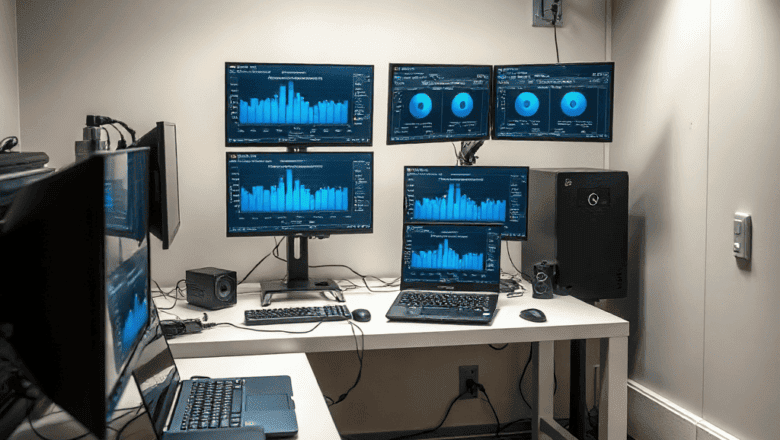
Bir test laboratuvarı kurmak, hem güvenli hem de sistematik bir yaklaşım sağlar. Laboratuvar ortamı, ısı kontrolü, elektromanyetik girişim (EMI) önlemleri ve stabil bir güç kaynağı içerir. İlk adımda, cihazın tüm bileşenleri test cihazıyla bağlanır. Daha sonra, sıralı testler uygulanır: CPU, RAM, disk, GPU ve batarya. Test sonuçları, bir rapor haline getirilir ve cihazın orijinal donanım konfigürasyonu ile karşılaştırılır. Bu rapor, satın alma kararında kritik bir referans kaynağıdır. Laboratuvar ortamı, test sürecinde oluşabilecek veri kaybını önler ve cihazın gerçek performansını güvenilir bir şekilde ölçer.
Yaygın Hatalar ve Önlemler
1. Yetersiz Isı Kontrolü – Test sırasında ısı yükseldiğinde, CPU ve GPU aşırı ısınabilir. Özel soğutma çözümleri ve termal kaçak kontrolleri yapılmalıdır.
2. Yanlış Benchmark Seçimi – Benchmark araçları, cihazın kullanım amacına uygun olmalıdır. Örneğin, video düzenleme için 3DMark yerine Cinebench tercih edilebilir.
3. Yetersiz Test Süresi – Kısa süreli testler, gerçek performansı yansıtmayabilir. En az 30 dakika süren stres testleri önerilir.
4. Kullanıcı Hataları – BIOS güncellemelerinin yanlış yapılandırılması, performans düşüşüne yol açar. BIOS ayarları dikkatlice kontrol edilmelidir.
5. Yazılım Çakışması – Önceden yüklü antivirüs veya optimizasyon yazılımları test sonuçlarını etkileyebilir. Test öncesi bu yazılımlar devre dışı bırakılmalıdır.
Bu hataları önlemek, test sürecinin doğruluğunu ve güvenilirliğini artırır.
Uzman Önerileri ve İpuçları
– İlk Kontrol: Cihazın dış görünüşü, kablo bağlantıları ve klavye dökülme gibi fiziksel hasarları kontrol edin.
– BIOS Güncellemesi: En son BIOS sürümünü yükleyin; sürüm notlarını inceleyerek donanım uyumluluğunu kontrol edin.
– Düşük Güç Modu: Test öncesinde cihazı yüksek performans moduna getirip, ardından düşük güç moduna geçirin.
– Sıcaklık İzleme: HWiNFO ile sıcaklık değerlerini gerçek zamanlı izleyin; gerekirse soğutma fanlarını temizleyin.
– Batarya Sağlığı: Kalip testi yaparak, bataryanın şarj kapasitesini ölçün.
– RAM Çakışması: Dual-channel ve triple-channel yapılarını test edin; bellek modüllerinin uyumlu olup olmadığını doğrulayın.
– Disk Sağlığı: SMART verilerini kontrol edin; ‘Reallocated Sectors Count’ ve ‘Pending Sector Count’ değerleri kritik.
– GPU Performansı: 3DMark Time Spy ile grafik performansini ölçün; FPS değerlerini gözlemleyin.
– Benchmark Raporu: Tüm sonuçları bir PDF raporuna aktarın; karşılaştırma için referans benchmark değerlerini ekleyin.
– Satıcı Güvenilirliği: Satıcı kimliğini ve geri dönüş politikalarını kontrol edin; ikinci el ürünlerinde garanti şartlarını netleştirin.
Bu ipuçları, test sürecini sistematik ve güvenilir kılar, satın alma riskini minimize eder.
Sıkça Sorulan Sorular
1. İkinci el laptop alırken hangi benchmark en güvenilir?
AIDA64, PassMark ve 3DMark gibi benchmarklar, donanımın gerçek performansını ölçmede en güvenilir araçlardır.
2. Laptop testleri sırasında batarya ne kadar süre çalışmalı?
En az 30 dakika süren bir stres testi, bataryanın gerçek kapasitesini ölçmek için yeterlidir.
3. Disk testi sırasında SMART verilerini nasıl okuyabilirim?
HWiNFO veya CrystalDiskMark gibi araçlar, SMART verilerini doğrudan görüntüleyebilir.
4. Soğutma fanları test sırasında nasıl kontrol edilir?
Fan hızları HWiNFO ile gerçek zamanlı izlenmeli ve gerektiğinde temizlenmelidir.
5. CPU sıcaklığı 70°C’nin üzerine çıkarsa ne yapmalı?
Soğutma sistemini kontrol edin; fan hızını artırın, termal macun uygulaması yapın.
Sonuç
Kullanılmış dizüstü bilgisayar donanımı testleri, sadece teknik performansı değil, aynı zamanda cihazın uzun vadeli dayanıklılığını da ortaya koyar. Temel kavramları, tarihsel gelişimi ve uzman önerilerini dikkate alarak, sistematik bir test süreci izlemek, riskleri azaltır ve yatırımınızı korur. Doğru test araçları ve dikkatli analiz, ikinci el laptop alırken sizi yanıltıcı fiyat teklifi ve düşük performans riskinden korur.