Oyun Konsolu Görüntüsü Bilgisayara Nasıl Aktarılır?
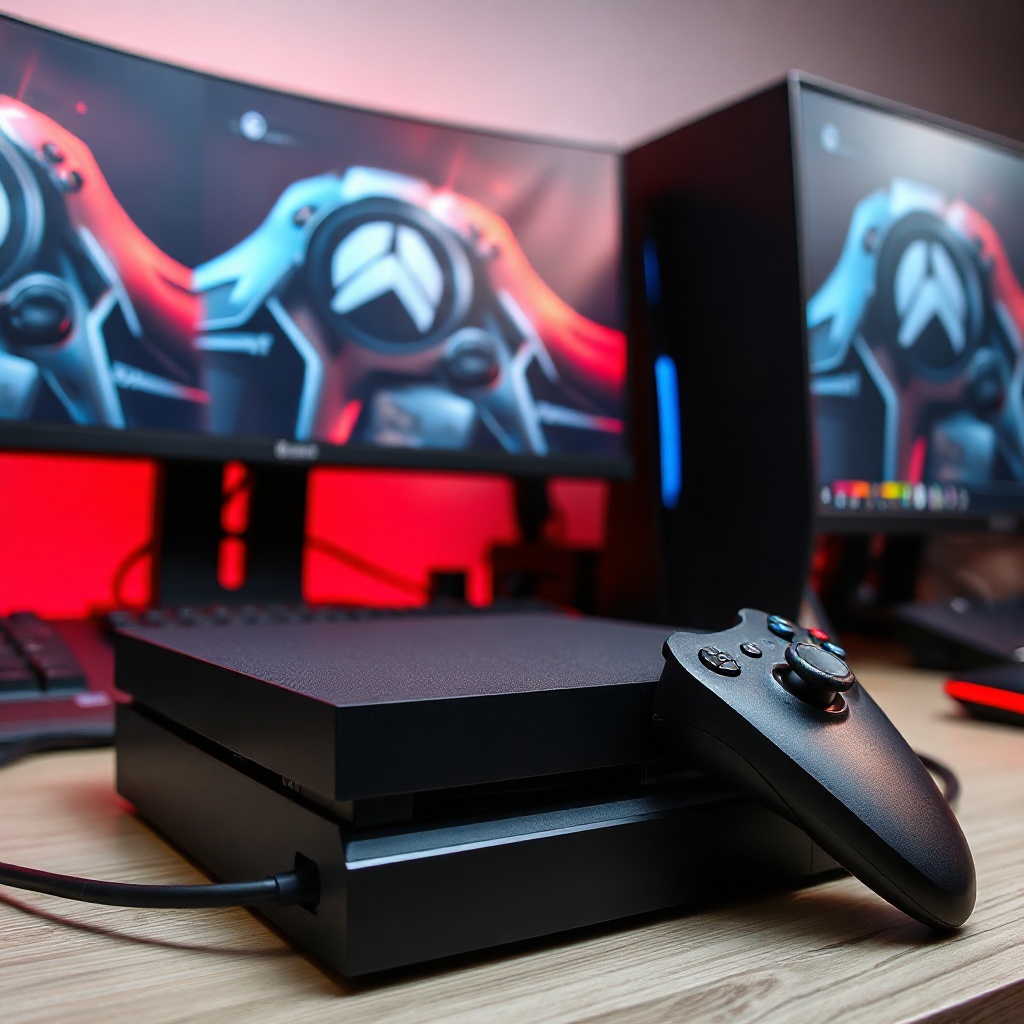
Oyun konsolundaki ekran görüntülerini bilgisayara aktarmak, günümüzün dijital ortamlarda sık karşılaşılan bir ihtiyaçtır. İster bir oyun geliştiricisi, ister sosyal medya içerik üreticisi olsun, bu işlem doğru araç ve yöntemlerle çok daha hızlı ve güvenli bir şekilde gerçekleştirilebilir. Bununla birlikte, teknik detaylara hâkim olmanın yanı sıra, kullanıcıların sıklıkla karşılaştığı hataları ve en iyi uygulamaları bilmek de büyük önem taşır. Bilgileri adım adım ele alarak, bu sürecin nasıl işlediğini ve hangi noktalara dikkat edilmesi gerektiğini birlikte keşfedelim.
Temel Kavramlar ve Tanımlar
Oyun konsolu görüntüsü, konsolun ekranında o anki sahnenin dijital bir temsilidir. Bu görüntü, genellikle 1080p veya 4K çözünürlükte kaydedilir. Bilgisayara aktarım, bu dijital veriyi USB, HDMI, şerit kart veya kablosuz bağlantı ile bir bilgisayar ortamına taşımaktır. Aktarım sürecinde kullanılan formatlar (PNG, JPEG, MP4 gibi) ve kodlama yöntemleri, görüntünün kalitesini ve dosya boyutunu belirler. Ayrıca, “capture card” adı verilen donanım, konsolun HDMI çıkışını yakalayıp doğrudan bilgisayara veri iletebilir. Kodlama sürecinde “encapsulation” adı verilen bir yapı kullanılır; bu yapı, görüntü verisini belirli bir protokolle paketleyerek aktarımın sorunsuz gerçekleşmesini sağlar.
HDMI Kablosu ile Basit Aktarım
HDMI kablosu, konsol ekran görüntüsünü doğrudan bilgisayara göndermenin en yaygın yöntemidir. İlk adım, konsolun HDMI çıkışını bir HDMI‑to‑USB adaptörüne bağlamaktır. Adaptör, HDMI sinyalini USB 3.0 üzerinden bilgisayara aktarır. Bağlantıyı yaptıktan sonra, “capture software”i başlatarak görüntüyü kaydedebilir veya canlı yayın yapabilirsiniz. Bu yöntem, düşük gecikme süresi ve yüksek çözünürlük sunar. Ancak, HDMI kablosunun uzunluğu sınırlı olabilir ve adaptör kalitesi, görüntü kalitesini doğrudan etkiler. En iyi sonuç için, 1 metre altı uzunlukta kablo ve yüksek kaliteli adaptör tercih edilmelidir.
USBC ve Wireless Streaming
Yeni nesil konsollar, USB‑C portları sayesinde kablosuz olarak da görüntü aktarımı yapabilir. “Wireless Display Adapter” adı verilen bir cihaz, Wi‑Fi üzerinden sinyal gönderir ve bilgisayara doğrudan aktarır. Bu yöntem, kablolu bağlantıdan daha az yer kaplar ve mobil kullanıma uygundur. Ancak, kablosuz sinyalde gecikme yaşanabilir ve ağ kalitesi bu süreyi etkiler. Bu nedenle, yüksek hızlı Wi‑Fi (802.11ac veya Wi‑Fi 6) kullanmak ve router’in konumunu optimal hale getirmek, sorunsuz bir aktarıma olanak tanır.
Capture Card Kullanarak Profesyonel Çözüm
Capture card, oyun konsolunun HDMI çıkışını doğrudan bilgisayarın PCIe yuvasına bağlar. Bu sayede, video sinyali yüksek bant genişliğiyle işlenir. En popüler modeller arasında Elgato, AVerMedia ve Razer Ripsaw yer alır. Capture card’ı kurarken, sürücülerin güncel olduğundan emin olun ve “OBS Studio” gibi açık kaynaklı yazılımlarda “Video Capture Device” olarak tanımlayın. Bu yöntem, 4K 60fps gibi yüksek kaliteli kayıtlar için idealdir. Aynı zamanda, canlı yayınları da sorunsuz bir şekilde gerçekleştirebilmenizi sağlar.
Yazılım Ayarları ve Dosya Formatları
Görüntüyü bilgisayara aktardıktan sonra, dosya formatı ve kodlama ayarlarını optimize etmek gerekir. JPEG, düşük dosya boyutu sağlar ancak kalite kaybı yaşanır. PNG, kayıpsız saklama sunar fakat dosya boyutu büyüktür. Video için ise MP4 (H.264) en yaygın ve uyumlu formattır. “Bitrate” ayarı, görüntü kalitesi ile dosya boyutu arasında denge kurar; 10–15 Mbps arası bir bitrate, yüksek kaliteyi korurken dosya boyutunu makul tutar. Ayrıca, “frame rate” ayarı da önemlidir; çoğu oyun 60fps’de oynanır, bu yüzden 60fps ile kayıt yapmak görsel akıcılığı artırır.
Uzman Önerileri ve İpuçları
1. Kablo Kalitesi: HDMI kablosunun 18 Gbps hızını desteklemesi gerekir. Eski kablolar sinyal kaybına yol açar.
2. Adaptör Seçimi: USB‑to‑HDMI adaptörlerinde “Display Stream Compression” (DSC) destekleyen modeller tercih edin.
3. Sürücü Güncellemeleri: Capture card’ın sürücülerini Sony, Nintendo veya Xbox üreticisinin sitesinden kontrol edin.
4. Yedekleme: Kayıt dosyalarını düzenli olarak harici sürücülerle yedekleyin.
5. Işıklandırma: Konsol ekranı parlak olduğunda, ışık kaynağını ekranın önünden uzak tutun.
6. Gecikme Kontrolü: “Latency” ölçümü yapan yazılımlar kullanarak gecikmeyi kontrol edin.
7. Yazılım Entegrasyonu: OBS Studio’da “Studio Mode” ile canlı yayın önizlemesi yapın.
8. Güç Kaynağı: Konsolun ve capture card’ın yeterli güç alması için stabil bir PSU kullanın.
9. Güvenlik: Bilgisayarınızda antivirüs yazılımı çalıştırarak, dışarıdan gelen dosyalarda kötü amaçlı kodların engellenmesini sağlayın.
10. Çevresel Faktörler: Oda sıcaklığı 25°C’nin altına düşmemeli; aşırı ısı, donanım performansını düşürür.
Sıkça Sorulan Sorular
Oyun konsolundan bilgisayara görüntü aktarırken hangi format en iyi kalitede olur?
En yüksek kalite için 4K 60fps MP4 (H.264) tercih edilir. Kayıpsız PNG, fotoğraf kalitesi için uygundur, ancak video için çok büyük dosyalar oluşturur.
HDMI kablosu çok uzun olduğunda görüntü kalitesi düşer mi?
Evet, 3 metre üzerindeki kablo uzunlukları sinyal kaybına yol açabilir. Kalibrasyon kablosu veya HDMI extenders kullanmak çözüm olabilir.
Kablosuz aktarımda gecikme yaşanır mı?
Kızılötesi veya Wi‑Fi üzerinden aktarılan sinyallerde genellikle 50–100 ms gecikme olabilir. Online oyunlarda bu fark hissedilebilir.
Capture card kurarken BIOS ayarları önemli mi?
İşlemci ve anakartın PCIe yuvasının “x16” olarak yapılandırılması, yüksek bant genişliği sağlar. BIOS’da “PCIe Slot Configuration” kontrol edin.
Bilgisayarımda yeterli RAM yoksa ne yapmalıyım?
Video kaydı sırasında en az 8 GB RAM önerilir. 16 GB RAM, yüksek çözünürlükte kayıt için ideal olur.
Sonuç
Oyun konsolu görüntülerini bilgisayara aktarmak, doğru ekipman ve yazılım kombinasyonu ile oldukça basitleştirilebilir. HDMI kablosu, USB‑C ve kablosuz adaptörler, capture card’lar ve doğru dosya formatları, bu sürecin temel taşlarıdır. Kullanıcıların sıkça yaptıkları hatalara dikkat ederek, en iyi kaliteyi elde etmek mümkündür. Bu rehber, adım adım yönlendirme ve uzman önerileriyle, hem amatör hem de profesyonel içerik üreticileri için değerli bir kaynak sunar.