Stüdyo Monitörleri Bilgisayara Nasıl Bağlanır?
Stüdyo monitörleri, renk doğruluğu ve yüksek çözünürlükleri sayesinde grafik tasarımcıları, fotoğrafçılar ve video düzenleyiciler için vazgeçilmez ekipmanlardır. Bu ekranlar, profesyonel çalışma alanlarında kalibrasyonun kolaylıkla yapılmasını ve görüntü kalitesinin maksimum seviyeye ulaşmasını sağlar. İş akışının kesintisiz devam etmesi için monitörün bilgisayara doğru şekilde bağlanması kritik bir adımdır. Ancak, HDMI, DisplayPort ve USB‑C gibi farklı portlar arasında seçim yapmak bazen kafa karıştırıcı olabilir. Bu makalede, stüdyo monitörlerinin bilgisayara bağlanma sürecini adım adım ele alacağız. Bağlantı türlerini, adaptör seçimlerini, monitör ayarlarını ve çoklu monitör kurulumlarını detaylıca inceleyeceğiz.
Temel Kavramlar ve Tanımlar
Stüdyo monitörleri, profesyonel renk yönetimi ve yüksek çözünürlük sunan ekranlardır. Genellikle 24–27 inç boyutlarında ve 1920×1080 veya daha yüksek piksellik panel seçenekleriyle gelirler.
Bu monitörlerin çoğu IPS panel teknolojisi kullanarak geniş görüş açısı ve doğru renk aktarımı sağlar. Ayrıca, kalibrasyon desteği sayesinde renk profilleri kolayca uygulanabilir.
Bağlantı açısından, HDMI, DisplayPort ve USB‑C gibi protokoller yaygındır. Her biri farklı bant genişliği ve özellik sunar; örneğin DisplayPort 1.4, 8K çözünürlüğe kadar desteklerken HDMI 2.1 4K@120Hz’i mümkün kılar.
Stüdyo monitörleri, profesyonel iş akışında hem ekran kalibrasyonu hem de çoklu ekran yönetimi için kritik bir rol oynar; bu nedenle bağlanma yönteminin doğru seçilmesi büyük önem taşır.
Bağlantı Türleri HDMI DisplayPort USB-C
HDMI, ev sineması ve oyun konsollarında yaygın olarak kullanılır, ancak profesyonel grafik işleri için genellikle DisplayPort tercih edilir. DisplayPort, yüksek bant genişliği sayesinde daha yüksek yenileme hızı ve çözünürlük sunar.
USB‑C ise tek bir kablo üzerinden veri, güç ve görüntü iletimi sağlar. Bu özelliğiyle, özellikle dizüstü bilgisayar kullanıcıları için idealdir. USB‑C üzerinden DisplayPort veya HDMI çıkışı elde edilebilir.
Her portun avantajları ve sınırlamaları vardır; örneğin, HDMI 2.1 4K@120Hz desteği sunarken, DisplayPort 1.4 4K@60Hz ile gelir. Kullanıcıların ihtiyaçlarına göre seçim yapmaları gerekir.
Bağlantı tipine göre doğru kablo ve adaptör seçimi, görüntü kalitesini doğrudan etkiler; bu yüzden profesyonel ekipmanlarda kaliteye önem verilir.
Adaptör ve Kablo Seçiminde Dikkat Edilmesi Gerekenler
Kaliteli bir kablo, sinyal kaybını önler ve görüntü kalitesini korur. Özellikle 4K ve 60Hz gibi yüksek çözünürlüklerde, düşük kaliteli kablolarda yavaşlama ve çarpıntı görülebilir.
Adaptör seçerken, üreticinin uyumluluk listesi kontrol edilmelidir. Örneğin, USB‑C adaptörünün DisplayPort 1.4 desteği sunması gerekir.
Kablo uzunluğu da önemlidir; 2 metre üzeri uzunlukta sinyal kaybı yaşanabilir. Bu nedenle, mümkün olduğunca kısa kablolar tercih edilmelidir.
Ek olarak, kablo kalitesi yanı sıra, adaptörün hem güç hem de veri iletimini aynı anda desteklemesi, dizüstü bilgisayarların pil ömrünü korur.
Monitör Ayarları ve Konfigürasyon Adımları
İlk adım, bilgisayarın işletim sistemi üzerinden ekran ayarlarına erişmektir. Windows’ta “Ekran ayarları” bölümünde monitör algılanır ve çözünürlük seçilir.
Monitörün “Kalibrasyon” menüsünde renk profili yüklenebilir. Bu süreç, yerleşik kalibrasyon yazılımlarıyla yapılır.
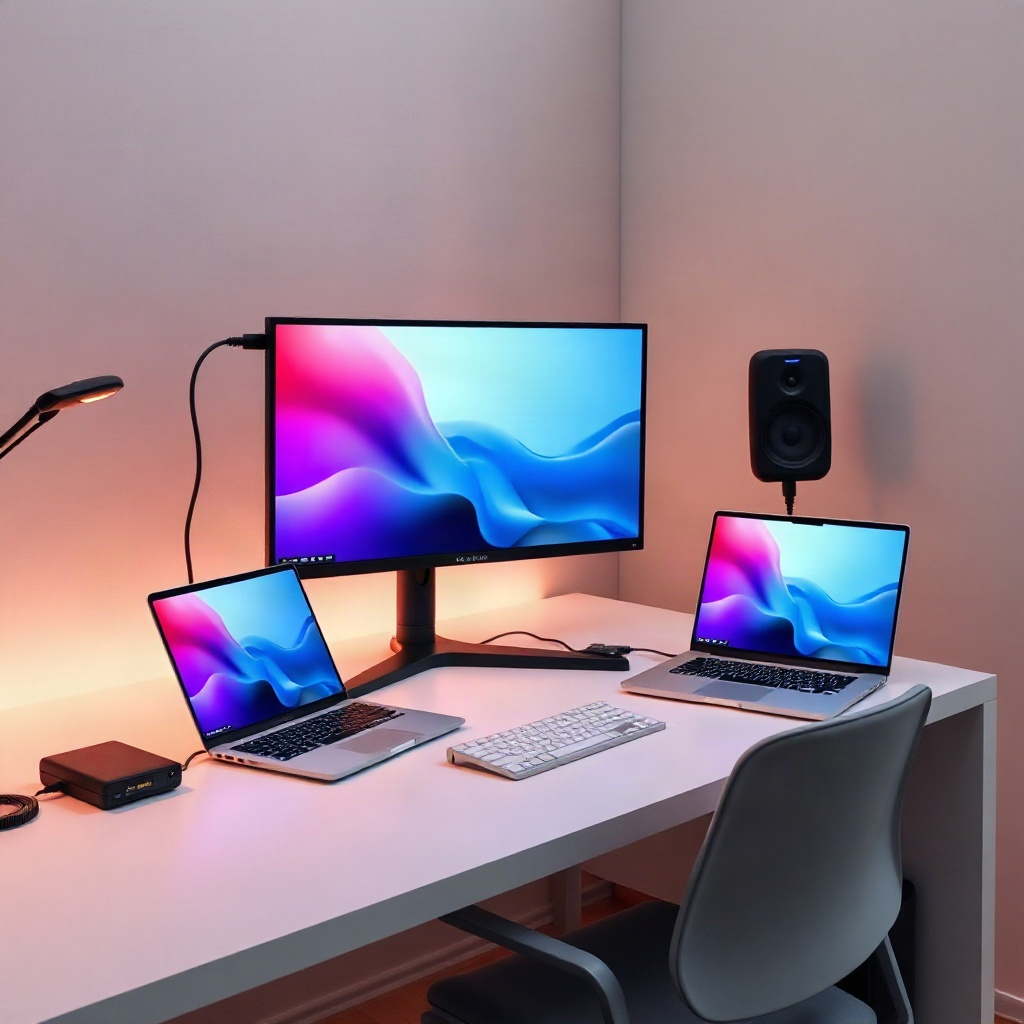
Çoklu monitör kurulumlarında, “Birleştir” seçeneğiyle ekranları yatayda veya dikeyde konfigüre edebilirsiniz. Bu, iş akışını kolaylaştırır.
Monitörün fiziksel konumu da önemlidir; göz hizasında ve rahat görüş açısında yerleştirmek uzun süreli kullanımda göz yorgunluğunu azaltır.
[Kullanıcı rehberine] (link) bakarak adım adım yönergeleri takip edebilirsiniz.
Çoklu Monitör Kurulumunda En İyi Uygulamalar
Çoklu ekran yönetimi, iş akışını hızlandırır ancak uyumlu kablo ve port kombinasyonu gerekir. Her ekranın aynı çözünürlükte olması, görüntü kaybını önler.
Monitörlerin aynı renk profiline sahip olması, renk tutarlılığını sağlar. Kalibrasyon yazılımları, her bir ekran için ayrı profil oluşturabilir.
Masa düzeni, ekranların aynı yükseklikte olması açısından önemlidir; ergonomik bir yapı oluşturmak göz ve sırt sağlığı için faydalıdır.
Monitörlerin arka koluna kablo yönetim sistemleri yerleştirerek kablo karmaşasını önleyebilirsiniz.
Uzman Önerileri ve İpuçları
– Kablolarda 4K desteği: 4K çözünürlükte DisplayPort 1.4 veya HDMI 2.1 tercih edin.
– USB‑C adaptörlerinde güç desteği: Dizüstü bilgisayarlar için 65W veya daha yüksek güç çıkışı sunan adaptörler seçin.
– Kalibrasyon yazılımları: X-Rite i1Display Pro gibi profesyonel kalibrasyon cihazları kullanın.
– Kablo uzunluğunu sınırlandırın: 2 metreyi geçmeyen kablolar sinyal kaybını azaltır.
– Monitör standı kullanın: Ekran yüksekliğini ayarlamak için standlar idealdir.
– Çoklu monitör sürücülerini güncel tutun: Üretici sürücüleri, uyumluluk sorunlarını çözer.
– Ekran konfigürasyonunu kaydedin: İşletim sisteminde “Ekran profili” oluşturun.
– Parlaklık ve kontrastı ayarlayın: Doğru parlaklık, göz yorgunluğunu azaltır.
– Çoklu monitörlerde “Extend” seçeneğini kullanın: Uygulamalar arası geçişi kolaylaştırır.
– Monitörlerin sağlıklı çalışması için periyodik kontrol yapın: Kırık pikseller ve renk bozukluklarını kontrol edin.
Sıkça Sorulan Sorular
1. Stüdyo monitörlerini HDMI yerine DisplayPort ile bağlamak neden daha iyidir?
DisplayPort, yüksek yenileme hızı ve çözünürlük desteği sayesinde renk doğruluğu ve performansta üstünlük sağlar.
2. USB‑C bağlantısı ile güç de verilebilir mi?
Evet, USB‑C üzerinden 20V/3A gibi güç iletimi mümkündür, bu da dizüstü bilgisayarların pil ömrünü uzatır.
3. Çoklu monitör kurulumunda hangi kablo kombinasyonu tercih edilmeli?
Her ekranın aynı port türünde olması idealdir; örneğin DisplayPort 1.4 kabloları ile 4K çözünürlükte tutarlı performans elde edilir.
4. Monitör kalibrasyonu nasıl yapılır?
Kalibrasyon cihazı ve yazılımı kullanarak renk profili oluşturulur; ardından işletim sistemi üzerindeki renk ayarlarıyla senkronize edilir.
5. Monitörlerin fiziksel konumu göz sağlığı için neden önemlidir?
Ekranın göz hizasında olmasına dikkat edilirse, uzun süreli kullanımda göz yorgunluğu ve baş ağrısı önlenir.
Sonuç
Stüdyo monitörlerinin bilgisayara doğru bağlanması, renk doğruluğu ve görüntü kalitesi açısından kritik bir adımdır. HDMI, DisplayPort ve USB‑C gibi bağlantı türleri, ihtiyaçlara göre seçilmeli ve kaliteli kablolar kullanılarak sinyal kaybı önlenmelidir. Monitörlerin kalibrasyonu, konfigürasyonu ve ergonomik yerleşimi, profesyonel iş akışını optimize eder.
Uygun ekipman seçimi ve doğru konfigürasyonla, görsel projeleriniz daha hızlı, daha net ve daha isabetli bir şekilde ilerler.