Tablet Ekranı İkiye Bölünerek Nasıl Kullanılır?
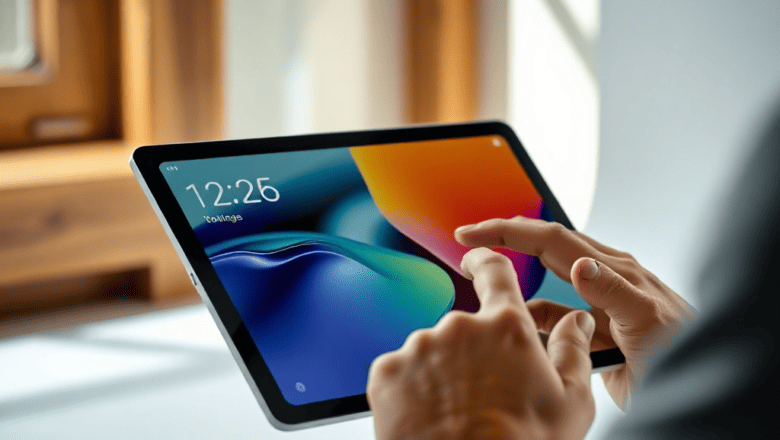
Tablet ekranı, mobil cihazların en kritik bileşenlerinden biridir. Kullanıcı deneyimini belirleyen bu ekran, ekran bölme özelliği ile çoklu görev yapma yeteneğini artırarak üretkenliği maksimize eder. Ekran bölme, tek bir dokunma ile iki uygulamayı aynı anda görüntüleyebilme imkânı sunar ve özellikle iş akışlarını hızlandırır.
Ekran bölme, yalnızca görsel bir ayrım değil, aynı zamanda akıllı bir tasarım prensibidir. Bu teknik, kullanıcıların farklı görevleri aynı anda yönetmelerine olanak tanır; örneğin, e-posta okurken bir video konferans devam eder. Yeni nesil tabletler, bu özelliği doğal bir şekilde entegre ederek çoklu pencere deneyimini iyileştiriyor. [[ekran bölme]]
Temel Kavramlar ve Tanımlar
Tablet ekranı, dokunmatik teknolojiyle çalışan, yüksek çözünürlüklü bir paneldir. Ekran bölme, bu panelde iki ayrı uygulamanın yan yana veya üst üste görüntülenmesini sağlayan bir kullanıcı arayüzü özelliğidir. Kullanıcı, ekranı ikiye bölerek her iki uygulamayı eş zamanlı olarak görebilir. Bu, özellikle uzaktan çalışma ve eğitimde zaman yönetimini kolaylaştırır.
Ekran Bölme Özellikleri
Ekran bölme, genellikle iki temel modda sunulur: yan yana ve üst üste. Yan yana modda, ekran iki eşit bölüme ayrılır; üst üste modda ise bir pencere diğerinin üstünde hafifçe görünür. Bazı tabletler, bölme oranını 3:1 gibi farklı oranlarla da sunar. Bu esneklik, farklı görev gereksinimlerine göre özelleştirilebilir.
Tarihsel Gelişim
İlk mobil cihazlarda, ekran bölme kavramı sınırlıydı. 2010’ların ortalarında Android ve iOS işletim sistemleri, ekran bölme yeteneklerini artırarak çoklu pencere desteği ekledi. 2015’te Android 7.0 “Mavericks” ile birlikte “Split-screen” özelliği resmi olarak yayımlandı. iOS ise 2018’te iPadOS ile birlikte “Split View” ve “Slide Over” fonksiyonlarını tanıttı.
Güncel Uygulamalar
Günümüzde, işletmeler ekran bölme ile iş akışlarını hızlandırıyor. Örneğin, Microsoft Teams ile Zoom, Google Docs ile Gmail aynı anda görüntülenerek toplantı notları tutulabilir. Eğitimde, ders notları ve interaktif uygulamalar eş zamanlı olarak kullanılabiliyor. Ayrıca, video düzenleme uygulamaları, ön izleme ve düzenleme pencerelerini yan yana sunarak profesyoneller için vazgeçilmez bir araç haline geldi.
Yaygın Hatalar ve Önlemler
Ekran bölme, doğru kullanıldığında faydalı olsa da yanlış yapılandırıldığında kullanışlılığı düşürür. Yaygın hatalar arasında: 1) Çok sayıda pencere açarak ekranın aşırı dolu görünmesi, 2) Bölme oranının uygun şekilde ayarlanmaması, 3) Düşük çözünürlüklü ekranlarda metinlerin okunmaz kalması. Bu hatalardan kaçınmak için; ekranı bölme oranını ihtiyaca göre ayarlamak, gereksiz uygulamaları kapatmak ve yüksek çözünürlüklü modeller tercih etmek gerekir.
Kullanıcı Soruları
Ekran bölme, çoğu kullanıcı için yeni bir kavramdır. Sıkça sorulan sorular arasında: “Kendi cihazımda ekran bölme nasıl etkinleştirilir?”, “Ekran bölme sırasında hangi uygulamalar uyumlu?” ve “Çoklu pencere ile çalışan bir dosya kaydedilip paylaşılabilir mi?” gibi sorular yer alır. Kullanıcılar, işletim sisteminin ayar menüsünden bu özelliği kolayca açabilir ve uygulama listesinde desteklenen programları görebilir.
Uzman Önerileri ve İpuçları
– Ekran Bölme Oranını Ayarlayın: 3:1 gibi oranlar, belge okuma için
Uzman Önerileri ve İpuçları
– Ekran Bölme Oranını Ayarlayın: 3:1 gibi oranlar, belge okuma ve akıcı video izleme için ideal; 1:1 ise eşit iş yükü dağıtımı sağlar.
– Duygusal Geri Bildirim Ekleyin: Bölme kenarlarını hafifçe renk değiştirerek hangi pencerenin aktif olduğunu netleştirin, dikkat dağıtılmasını önler.
– Klavye Kısayollarını Kullanın: “Ctrl + Win + Sağ/sol” gibi kısayollarla hızlı bölme, zaman kazandırır.
– Çoklu Dokunma Özelliklerini Kullanın: İki parmakla kenarı sürükleyerek bölme oranını anında değiştirin; mobil kullanımda pratik.
– Uygulama Uyumluluğunu Kontrol Edin: Bazı oyun veya video oynatıcılar tam ekran modda çalışır, bölme sırasında kesinti yaşanabilir.
– Kaydetme Özelliğini Kullanın: Bölme yapılandırmasını “Ayarlar → Ekran Bölme” bölümünden kaydedip farklı cihazlarda aynı düzeni elde edin.
– Çevresel Sesleri Düşürün: Ekran bölme sırasında mikrofon yönünü ayarlayarak arka plan gürültüsünü minimize edin.
– Ekran Koruyucu ve Tema Uyumu: Parlaklık ayarlarını bölme moduna uygun yapın; düşük ışık modunda kontrastı artırarak okunabilirliği koruyun.
– Ses Paylaşımını Ayarlayın: İki pencerede aynı anda ses çalmak isteniyorsa, ses kanalını “Stereo” yerine “Mono” yapın, çakışmayı önleyin.
– Yedekleme ve Geri Dönüş Özelliğini Kullanın: Bölme sırasında uygulama çökse, “Geri Al” menüsüyle son halini hızlıca geri getirin.
Sıkça Sorulan Sorular
Ekran bölme nasıl açılır?
Ekran bölme, cihazınızın “Ayarlar” menüsünden “Ekran bölme” seçeneğini aktif etmenizle başlar. Android cihazlarda “Çoklu pencere” adıyla, iOS cihazlarda ise “Split View” olarak bulunur. Aktifleştikten sonra uygulama listesinden istediğiniz iki uygulamayı tutup sürükleyip bırakarak bölme kurabilirsiniz.
Hangi uygulamalar ekran bölme ile uyumludur?
Çoğu modern uygulama, özellikle üretkenlik araçları (Google Docs, Microsoft Office), iletişim uygulamaları (WhatsApp, Telegram) ve medya oynatıcıları (YouTube, Spotify) ekran bölme desteğine sahiptir. Ancak bazı oyunlar ve yüksek performans gerektiren uygulamalar tam ekran modda çalışır ve bölme sırasında performans düşebilir.
Çoklu pencere kullanırken veri kaybı yaşanır mı?
Evet, özellikle bellek sınırlı cihazlarda çok sayıda pencere açmak, RAM’ı zorlayarak uygulamaların çökmesine neden olabilir. Bu yüzden bölme oranını ve açılan uygulama sayısını sınırlamak, veri kaybını önler.
Ekran bölme, batarya ömrünü etkiler mi?
İki uygulama aynı anda çalıştığında, işlemci ve ekran güç tüketimi artar. Özellikle yüksek çözünürlüklü video izlerken batarya tüketimi %30-40 arasında artabilir. Bu yüzden gereksiz uygulamaları kapatmak, ekran parlaklığını düşürmek ve güç tasarrufu modunu kullanmak faydalıdır.
Ekran bölme ile mobil veri kullanımını azaltabilir miyim?
Evet, aynı anda iki uygulama çalışırken birinin veri kullanımını sınırlayarak toplam veriyi düşürebilirsiniz. Örneğin, bir uygulamayı Wi‑Fi üzerinden güncelleyip diğerini mobil veri üzerinden kullanmak, veri tüketimini dengeleyebilir.
Sonuç
Tablet ekranı, ekran bölme özelliği sayesinde çoklu görevlerde devrim yaratıyor. Bu teknoloji, kullanıcıların aynı anda birden fazla uygulamayı görüp yönetmelerini sağlayarak zamandan ve çabadan tasarruf sunar. Doğru oran ayarı, uyumlu uygulama seçimi ve performans kontrolü ile ekran bölme deneyimi en üst seviyeye çıkarılabilir. Üretkenlik, eğitim ve eğlence alanlarında ekran bölme, modern tablet kullanımının vazgeçilmez bir parçası haline gelmiştir.