Tablet Harici Monitöre Nasıl Bağlanır?
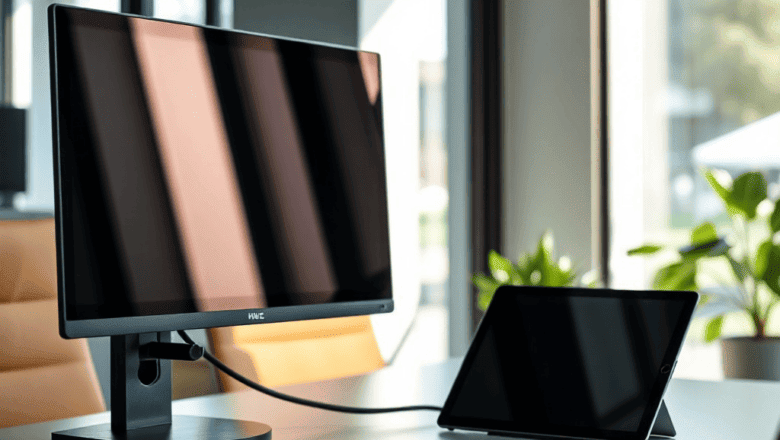
Tablet harici monitöre bağlanmak, evdeki medya tüketiminden iş sunumlarına kadar birçok alanda verimliliği artıran bir yöntemdir. Gelişen teknolojiyle birlikte, bu bağlantı süreci artık sadece kablolarla sınırlı değil; kablosuz çözümler de popüler hale gelmiştir. Kullanıcılar, tabletlerini geniş ekranlara taşıyarak daha rahat okuma, yazma ve çalışma deneyimleri elde edebiliyorlar.
Birçok kişi tabletini harici bir monitöre bağlamayı düşündüğünde, hangi bağlantı türlerinin desteklendiğini, hangi adaptörlerin gerektiğini ve en uygun ayarları nasıl yapacağını bilmek ister. Bu makale, tablet harici monitöre bağlanmanın teknik detaylarını, pratik önerileri ve sıkça sorulan soruları ele alarak, okuyuculara adım adım rehberlik eder.
Temel Kavramlar ve Tanımlar
Tablet harici monitöre bağlanma, tabletinizin görüntü sinyalini bir dış ekran cihazına iletme işlemidir. Bu süreç, görüntü çıkış portları (HDMI, USB‑C, DVI, VGA), adaptörler ve kablosuz protokoller (Miracast, AirPlay) aracılığıyla gerçekleşir. Bir monitör, bu sinyali alıp görüntüleyerek, tabletinizin ekrânını genişletir veya kopyalar.
Görüntü çıkış portu, cihazın donanımında yer alan fiziksel bağlantı noktasıdır. HDMI, en yaygın kullanılan dijital bağlantı türüdür ve yüksek çözünürlük ve ses desteği sunar. USB‑C ise hem veri transferi hem de görüntü sinyali gönderme yeteneğine sahiptir. DVI ve VGA ise eski ama bazı eski monitörlerde hâlâ ihtiyaç duyulan portlardır.
Kablosuz bağlantı, cihazın Wi‑Fi veya Bluetooth üzerinden sinyal göndermesini sağlar. Miracast, Google Cast ve Apple AirPlay gibi protokoller, kablo olmadan ekran paylaşımını mümkün kılar. Ancak bu yöntemler genellikle ek donanım veya uyumlu yazılım gerektirir.
HDMI ile Bağlantı
HDMI, yüksek kalite görüntü iletimi için standart bir çözüm sunar. Tabletinizde HDMI çıkışı yoksa, USB‑C‑to‑HDMI adaptör kullanmak yeterli olacaktır. Bu adaptör, USB‑C üzerinden gelen görüntü sinyalini HDMI formatına dönüştürür.
Bağlantı kurarken, adaptörün doğru yöne takıldığından emin olun. Adaptörün üzerindeki HDMI jack’ine HDMI kablosunu bağlayın, ardından kabloyu monitöre takın. Bu işlem, görüntü sinyalinin sorunsuz bir şekilde iletilmesini sağlar.
Monitörün giriş kaynağını HDMI olarak seçtiğinizde, tabletinizde otomatik olarak dış ekran moduna geçiş yapılır. Çoğu işletim sistemi, görüntü ayarlarını otomatik olarak algılar ve genişletme veya kopyalama seçenekleri sunar.
USBC ile Bağlantı
USB‑C, hem veri hem de görüntü için çift amaçlı bir bağlantı noktasıdır. Tabletinizde USB‑C çıkışı varsa, doğrudan USB‑C‑to‑USB‑C kablo ile monitöre bağlanabilirsiniz. Bu, daha az adaptör gerektiren pratik bir çözümdür.
USB‑C bağlantısı, özellikle yeni nesil tabletlerde tercih edilir. Bu port, yeterli güç sağlayarak monitörün enerji ihtiyacını da karşılayabilir. Ancak, monitörün USB‑C girişinin video çıkışını desteklediğinden emin olun.
Bağlantı sonrası, tabletinizde ekran ayarları menüsüne giderek “Genişlet” veya “Kopyala” seçeneklerinden birini seçebilirsiniz. Bu, masaüstü ortamınızı genişletirken, aynı zamanda iş akışınızı da artırır.
DVI Bağlantı Seçenekleri
DVI, HDMI’nin öncüsü olduğu dönemde yaygın olarak kullanılan bir bağlantı türüdür. DVI, dijital sinyali taşır ama ses desteği yoktur. Tabletinizde DVI çıkışı yoksa, USB‑C‑to‑DVI adaptör kullanarak bağlantı kurabilirsiniz.
Bu adaptör, USB‑C üzerinden gelen dijital görüntüyü DVI sinyaline dönüştürür. DVI kablosunu adaptörün DVI jack’ine takın, ardından monitörün DVI girişine bağlayın. Düşük gecikme süresi ve yüksek çözünürlük sunar.
Monitörün giriş kaynağını DVI olarak ayarladığınızda, tabletinizde görüntü ayarları menüsüne giderek ekranı genişletme seçeneğini etkinleştirebilirsiniz. DVI, özellikle yüksek çözünürlüklü video düzenleme projelerinde tercih edilir.
Kablosuz Bağlantı Yöntemleri
Kablosuz bağlantı, özellikle kablo karmaşasından kaçınmak isteyen kullanıcılar için idealdir. Miracast, Wi‑Fi üzerinden gerçek zamanlı ekran mirroring’i sağlar. Tabletiniz Miracast destekliyorsa, monitör veya TV’nin Miracast özelliği ile eşleştirmeniz yeterlidir.
AirPlay, Apple ekosisteminde yaygın olarak kullanılır. iPad veya iPhone’unuz varsa, AirPlay ile harici monitöre kablosuz olarak bağlanabilirsiniz. AirPlay, yüksek çözünürlük ve düşük gecikme süreleri sunar.
Google Cast, Android cihazlar için popüler bir seçenektir. Chromecast cihazına bağlanan monitör, Android tabletinizin ekranını kablosuz olarak yansıtabilir. Çeşitli uygulamalar, görüntü akışını destekler.
Kablosuz bağlantı, sinyal kalitesi ve gecikme açısından kablolu bağlantılardan biraz geride kalabilir. Bu nedenle oyun veya video düzenleme gibi düşük gecikme gerektiren uygulamalarda kablolu tercih önerilir.
Güç Yönetimi ve Adaptör Kullanımı
Harici monitör, tabletinizin ek bir güç kaynağına ihtiyaç duyabilir. Özellikle yüksek çözünürlüklü ekranlarda enerji tüketimi artar. USB‑C‑to‑HDMI adaptörleri, genellikle 60W’lık güç adaptörleriyle birlikte gelir.
Monitörün kendi güç kaynağı varsa, tabletinizin enerji ihtiyacını bu adaptörle karşılamak yeterlidir. Ancak bazı küçük monitörlerde USB‑C üzerinden güç alınabilir. Bu durumda, tabletinizin USB‑C portunun yeterli güç verip vermediğini kontrol edin.
Güç yönetimi, uzun süreli kullanımda batarya ömrünü etkileyebilir. Düşük güç tüketimli ekranlar veya enerji tasarrufu modları seçmek, batarya süresini uzatır.
Uzman Önerileri ve İpuçları
1. Doğru adaptör seçin: Tabletinizin çıkış portuna uygun adaptör almalısınız.
2. Kabloları kaliteli seçin: HDCP uyumlu kablolar, görüntü kalitesini artırır.
3. Monitör ayarlarını kontrol edin: Çözünürlük ve yenileme hızı uyumlu olmalı.
4. Yazılım güncellemelerini yapın: En son sürümler, bağlantı sorunlarını çözer.
5. Güç yönetimini optimize edin: Enerji tasarrufu modlarını aktif edin.
6. Kablosuz için sinyal gücünü artırın: Wi‑Fi yönlendiriciyi yakın tutun.
7. Çoklu ekran yönetimi: Windows, macOS ve Android’de farklı genişletme seçenekleri bulunur.
8. Yedek kablo hazırlayın: Kırık veya hasarlı kablolar için ekstra kablolar tutun.
9. Günlük yedekleme: Bağlantı sorunları için yedekleme planı oluşturun.
10. İşlevsel kullanım alanları belirleyin: Monitörü sunum, oyun veya ofis işleri için ayarlayın.
Sıkça Sorulan Sorular
1. Tabletimi HDMI kablosu olmadan monitöre bağlayabilir miyim?
Evet, USB‑C‑to‑HDMI adaptörü kullanarak kablosuz bir çözüm elde edebilirsiniz. Ayrıca Miracast veya AirPlay gibi kablosuz protokollerle de bağlantı kurabilirsiniz.
2. HDMI bağlantısında görüntü kalitesi düşerse ne yapmalı?
Kabloları değiştirin, HDMI 2.0 veya üstü destekleyen kablo tercih edin. Ayrıca monitörün giriş kaynağını HDMI olarak seçtiğinizden emin olun.
3. Tablet bataryası hızla tükeniyorsa ne yapabilirim?
Monitörün güç tüketimini azaltmak için düşük çözünürlük veya enerji tasarrufu modlarını kullanın. USB‑C üzerinden güç alıyorsanız, güç adaptörünü kontrol edin.
Sonuç
Tablet harici monitöre bağlanmak, hem iş hem de eğlence alanında daha büyük bir ekran deneyimi sunar. HDMI, USB‑C, DVI ve kablosuz çözümler, farklı ihtiyaçlara göre esnek seçenekler sunar. Doğru adaptör, kaliteli kablo ve uygun ayarlar ile sorunsuz bir bağlantı elde edebilirsiniz.